2025年国家公务员考试照片上传是考生完成网上报名的重要环节,其规范性和准确性直接关系到报名审核的通过率,许多考生因对照片要求理解不清或操作不当导致报名失败,因此需全面掌握相关流程、技术规范及常见问题解决方法。
照片上传的核心要求
2025国考对报考人员上传的照片有明确且严格的规定,涵盖格式、尺寸、背景色、内容等多个维度,考生需逐项核对,确保符合标准。
照片格式与文件大小
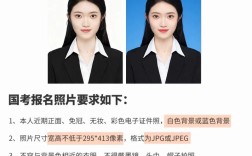
官方要求照片须为JPG或JPEG格式,这是最常见的图片格式,兼容性强且能较好平衡画质与文件大小,文件大小需控制在100KB以内,若超出可通过图片编辑软件压缩,但需注意避免过度压缩导致画质模糊,影响面部特征辨识,使用Windows自带的“画图”工具或第三方软件如Photoshop、美图秀秀等,通过调整分辨率或画质参数进行压缩,通常分辨率设置为358像素(宽)×441像素(高)时,文件大小可控制在100KB以内。
照片尺寸与比例
照片尺寸需严格为358×441像素,宽高比约为1:1.23,这一尺寸是经过标准化设计的,符合公务员考试报名系统的人像识别需求,考生在拍摄或裁剪时,需确保头部与肩部比例协调,避免因尺寸偏差导致系统无法识别或审核不通过,若原始照片尺寸不符,可通过专业软件精准裁剪,例如在Photoshop中使用“图像大小”功能,取消“约束比例”选项后手动输入宽高数值,确保像素值准确无误。
背景色与拍摄背景
照片背景色必须为纯白色,不得出现其他颜色、图案或杂物,白色背景能最大化突出考生面部特征,避免背景与衣物颜色相近导致人像轮廓模糊,拍摄时建议使用纯白背景布或墙面,确保光线均匀,避免阴影或反光,若背景为浅色或杂色,可通过图片编辑软件的“抠图”功能替换为纯白,但需注意边缘处理自然,避免出现白边或色差。
规范
照片需为考生本人近期正面免冠证件照,要求面部清晰、轮廓完整,双肩自然下垂,双耳外露,不得佩戴首饰(如耳环、项链、发卡等)、不得化浓妆、不得使用滤镜或修图软件过度美化(如磨皮、瘦脸等可能导致面部特征失真的操作),眼镜考生需确保镜片无反光,镜框不遮挡眼部;刘海过长者应避免遮挡眉毛,确保五官清晰可辨,照片中不得出现他人、文字或标识,整体需体现自然、真实的状态。
照片上传的具体操作流程
考生需在2025国考报名时间内,通过国家公务员局官网登录报名系统,按照以下步骤完成照片上传:
登录报名系统与进入上传页面
考生使用身份证号和初始密码登录报名系统,在“填写报考信息”页面中找到“上传照片”选项(通常位于基本信息栏或单独的照片上传模块),点击“上传照片”按钮,系统会自动弹出本地文件选择窗口。
选择与预览照片
在本地文件夹中选择已按要求处理好的JPG格式照片,点击“打开”,系统会自动预览照片,此时需仔细检查照片是否符合上述要求:背景是否纯白、面部是否清晰、尺寸是否正确、有无多余杂物等,若预览图显示异常(如变形、模糊、背景不符),需重新处理照片后再上传,不可强行提交。
调整与确认上传
部分情况下,系统可能会对照片进行自动校验,若尺寸或格式略有偏差,会提示是否自动调整,建议考生优先使用自行处理的照片,避免系统自动调整导致细节丢失,确认预览无误后,点击“确认上传”,系统会开始上传文件并显示进度条,上传成功后,照片会显示在报名页面的照片位置,并生成“照片审核通过”的提示;若未通过,需根据系统提示(如“背景不符”“文件过大”等)修改后重新上传。
后期修改与注意事项
照片上传成功后,在未提交报名信息前,考生可多次修改替换;一旦提交报名信息,照片将不可更改,因此务必在提交前反复核对,若审核未通过,需在报名截止前及时调整并重新上传,避免因照片问题影响报名资格。
常见问题与解决方法
在实际操作中,考生常遇到照片格式不符、尺寸偏差、背景杂色等问题,以下为针对性解决方案:
| 常见问题 | 原因分析 | 解决方法 |
|---|---|---|
| 照片上传失败,提示“文件格式错误” | 文件为非JPG/JPEG格式(如PNG、BMP等) | 使用图片转换工具将照片格式转为JPG,或通过画图、美图秀秀等软件另存为JPG格式。 |
| 照片尺寸不符,系统无法识别 | 像素值未达到358×441,或比例失调 | 用Photoshop打开照片,通过“图像大小”功能手动输入宽高数值,确保分辨率准确。 |
| 背景色非纯白,审核不通过 | 拍摄背景为浅色、杂色,或替换背景不彻底 | 使用抠图工具(如Photoshop的“魔棒工具”或“选择并遮住”)将背景替换为纯白,检查边缘无色差。 |
| 面部模糊或五官不清晰 | 拍摄时光线不足、对焦不准,或过度压缩 | 重新拍摄时确保光线充足、面部正对镜头,对焦清晰;压缩时适当提高画质参数,避免过度失真。 |
| 文件大小超过100KB | 原始照片分辨率过高或画质过大 | 通过图片编辑软件降低分辨率(如从300DPI降至72DPI)或调整画质(如从“最佳”改为“高”),逐步压缩至100KB以内。 |
相关问答FAQs
问题1:如果照片背景是浅蓝色,能否通过软件替换为纯白?
解答:可以,使用Photoshop等图片编辑软件,打开照片后选择“魔棒工具”或“快速选择工具”,点击浅蓝色背景区域选中,然后点击“选择”-“反向”选中人物主体,复制人物图层并新建一个纯白背景图层,将人物图层置于背景图层上方,最后调整边缘(如使用“调整边缘”功能)确保人物轮廓与白色背景自然融合,无白边或杂色,替换后需再次检查照片尺寸、文件大小等是否符合要求。
问题2:佩戴眼镜的考生,如何避免镜片反光导致照片审核不通过?
解答:拍摄时应调整光线角度,避免正面强光直射眼镜,可让光源略高于眼部或侧向照射,减少镜片反光,若已拍摄出反光照片,可通过Photoshop的“修复画笔工具”或“仿制图章工具”进行修饰:选择反光区域,按住Alt键复制邻近无反光区域的皮肤纹理,松开Alt后点击反光处进行覆盖,注意修复后的纹理需与周围皮肤颜色、质感保持一致,避免过度修饰导致失真,若反光严重,建议重新拍摄。